CrystalDiskMark
Logiciel simple de test de disque. Mesurez les performances de lecture/écriture séquentielle et aléatoire de votre SSD, HDD ou NVMe.
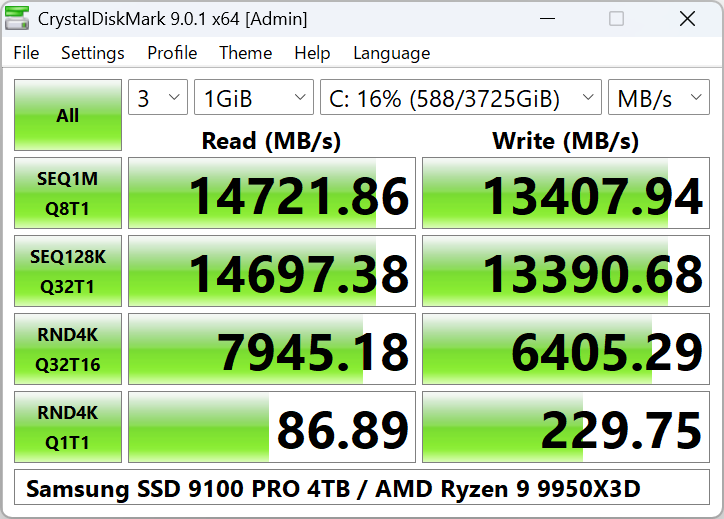
Qu'est-ce que CrystalDiskMark ?
CrystalDiskMark est un logiciel gratuit de test de disque pour Windows qui mesure la vitesse de lecture et d'écriture des disques. SSD, HDD, NVMe ou disque USB externe : vous pouvez tester la vitesse du disque en quelques minutes. Le programme affiche les performances séquentielle et aléatoire en Mo/s, Go/s ou IOPS.
Aucune inscription. Téléchargez l'installateur ou le ZIP, choisissez le disque et la taille du test, cliquez sur All pour lancer. Les résultats peuvent être copiés ou enregistrés en image. Plus de détails dans le guide pas à pas et la FAQ.
Fonctionnalités principales
Thèmes
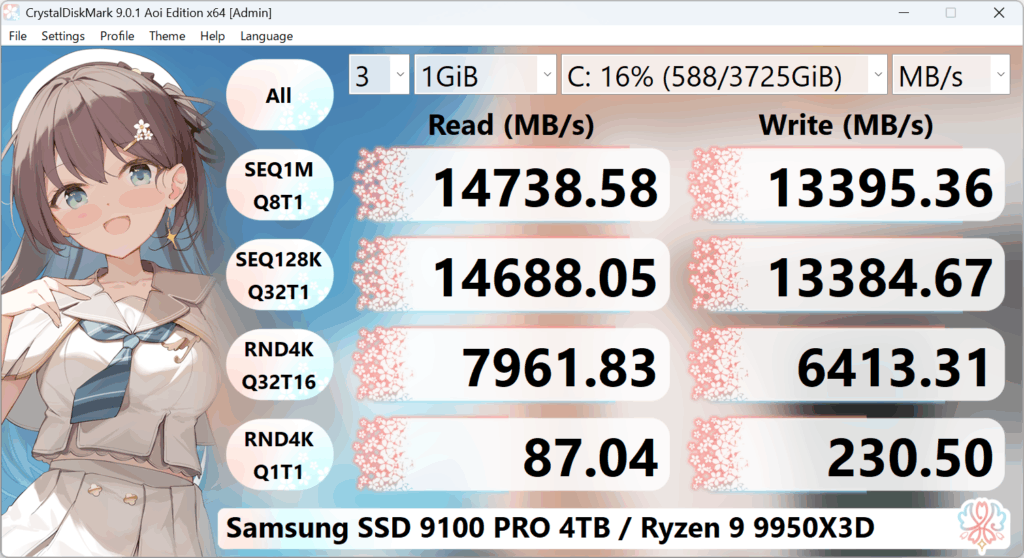
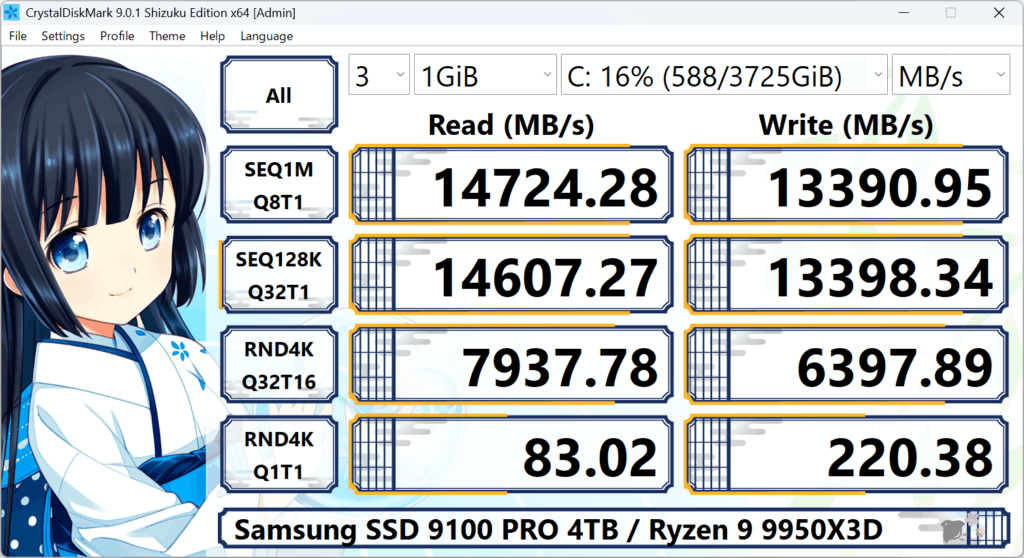
Sombre, Flower, DarkRed. Les éditions Shizuku et Aoi offrent des thèmes supplémentaires.
Plusieurs langues
Large support des langues pour utiliser CrystalDiskMark dans votre langue.
Modes de mesure
Peak, Real World et Demo. Performances séquentielle et aléatoire (lecture, écriture, mixte).
Taille de test
De 16 Mio à 64 Gio. Choisissez la taille adaptée (ex. plus petite pour USB).
Éditions
Configuration requise
| OS | Windows XP / Vista / 7 / 8 / 8.1 / 10 / 11, Windows Server 2003–2025 |
| Architecture | x86, x64, ARM64 |
Non pris en charge : Windows 95/98/Me/NT4/2000.
Important
- • L'exécution en Administrateur masque les lecteurs réseau. Pour tester un disque réseau, lancez sans droits administrateur.
- • Les résultats dépendent de la taille du test, du contrôleur et de la charge. « Mo/s » = 1 000 000 octets/s.
- • CrystalDiskMark peut réduire la durée de vie des SSD/USB à cause des écritures pendant les tests.
Pourquoi utiliser CrystalDiskMark ?
Gratuit et fiable
CrystalDiskMark est gratuit pour un usage personnel et commercial. Il est utilisé depuis des années par les testeurs, assembleurs et services informatiques. Pas d'inscription, pas de compte, pas de logiciel tiers.
Simple et rapide
Choisissez votre disque, la taille du test, puis cliquez sur All. En quelques minutes vous obtenez les débits lecture/écriture séquentiels et aléatoires. Copiez les résultats ou enregistrez en image pour rapports et comparaisons.
Tous types de disques
Testez les HDD internes, SSD SATA, SSD NVMe, disques USB externes et lecteurs réseau (sans lancer en Administrateur). Taille de test adaptable : petite pour clés USB, grande pour NVMe rapide.
Plusieurs profils
Les profils Default, Peak et Real World montrent le débit maximal et des performances plus réalistes. Le profil NVMe SSD est adapté aux disques PCIe récents.
Que peut-on mesurer ?
Un benchmark disque avec CrystalDiskMark donne la vitesse de lecture et d'écriture en Mo/s, Go/s, IOPS ou latence moyenne. Pour comparer SSD et HDD, vérifier un NVMe ou tester USB et disques réseau. Principaux tests :
- SEQ Q8T1 / Q1T1 : Lecture/écriture séquentielle en blocs longs (ex. 1 Mio). Utile pour copie de gros fichiers et montage vidéo.
- RND Q32T1 / Q1T1 : Lecture/écriture aléatoire en blocs 4 Kio. Représente la charge OS et applications.
- Mix : Lecture/écriture combinée. Présent dans certains profils pour un mix plus réaliste.
Comment lancer un test de vitesse disque
Pour lancer un benchmark avec CrystalDiskMark : (1) Téléchargez et installez ou extrayez le ZIP. (2) Lancez le programme et sélectionnez le disque (C:\, D:\, ou un lecteur réseau mappé – lancez en utilisateur normal pour les disques réseau). (3) Définissez la taille du test (ex. 1 Gio pour SSD, 64–128 Mio pour USB). (4) Cliquez sur All pour lancer tous les tests. Les résultats s'affichent ; vous pouvez copier ou enregistrer en image. Pour les étapes détaillées, voir notre guide d'utilisation. En cas d'échec ou de disque absent, consultez le dépannage et la FAQ.
Questions fréquentes sur CrystalDiskMark
CrystalDiskMark est-il gratuit ?
Oui. CrystalDiskMark est gratuit pour un usage personnel et commercial. Aucune inscription. Téléchargez depuis notre page de téléchargement.
Pourquoi mon disque réseau n’apparaît pas ?
Si vous lancez CrystalDiskMark en Administrateur, Windows n’affiche pas les lecteurs réseau mappés. Lancez en utilisateur normal (UAC : Non) pour qu’il apparaisse. Plus dans la FAQ.
Quelle taille de test choisir ?
Par défaut 1 Gio convient à la plupart des SSD et HDD. Utilisez une taille plus petite (ex. 64 ou 128 Mio) pour les clés USB lentes ou vieux HDD. Pour les NVMe rapides, 1–2 Gio est typique. Voir guide et benchmarks.
Puis-je tester un disque réseau ou NAS ?
Oui. Lancez CrystalDiskMark en utilisateur normal (pas Administrateur). Quand l’UAC s’affiche, cliquez Non. Les lecteurs réseau mappés apparaîtront. Voir FAQ et Dépannage.
Pourquoi mon benchmark a échoué ?
Souvent le programme n’a pas les droits pour créer le fichier de test sur le disque. Lancez CrystalDiskMark en Administrateur (clic droit → Exécuter en tant qu’administrateur) et réessayez. Autres causes dans Dépannage.
Quand utiliser un benchmark disque ?
Un test de vitesse disque avec CrystalDiskMark est utile dans de nombreuses situations. Les plus courantes :
- Avant et après passage de HDD à SSD ou de SATA à NVMe, pour voir le gain réel.
- À l’achat ou la vente d’un disque d’occasion, pour vérifier qu’il performe encore bien.
- Pour comparer deux disques ou plus (ex. choisir quel SSD garder dans un nouveau PC).
- Pour vérifier si un disque ou un NAS limite les perfs réseau ou système.
- Après une réinstall Windows ou mise à jour pilote, pour confirmer que le stockage est normal.
- En montage ou test de PC, pour documenter les vitesses pour rapports et comparaisons.
- Pour tester des disques USB ou cartes SD et voir lequel est le plus rapide.
- En dépannage de démarrage ou chargement lent, pour voir si le disque est le goulot d’étranglement.
À quoi s’attendre : SSD vs HDD vs NVMe
Les résultats CrystalDiskMark varient selon le type de disque. Ordres de grandeur (les chiffres réels dépendent du disque, de la taille du test et du système) :
SSD NVMe (PCIe) : Lecture/écriture séquentielle souvent 2 000–7 000+ Mo/s. 4K aléatoire : dizaines à centaines de Mo/s. Très rapide pour gros fichiers et accès aléatoire.
SSD SATA : Séquentiel typiquement 500–560 Mo/s (limite SATA). 4K aléatoire bien plus élevé que HDD. Idéal pour usage quotidien et jeux.
HDD (disque mécanique) : Séquentiel souvent 100–200 Mo/s. 4K aléatoire en général sous 2 Mo/s. Correct pour stockage en volume, lent pour OS et apps.
USB 3.x externe : Dépend du pont et du disque ; souvent 100–400 Mo/s pour les bons SSD, moins pour HDD ou USB 2.0.
Ce que disent les utilisateurs
« Rapide et fiable. Je l’utilise pour vérifier chaque SSD neuf avant de vendre des PC. »
« J’ai comparé plusieurs outils ; CrystalDiskMark est celui que je garde installé. »
« Interface simple, pas de bloat. Parfait pour comparer HDD vs SSD après upgrade. »
Conseils pour des résultats précis
- Fermez les programmes qui utilisent le disque (navigateur, sauvegarde, antivirus) avant de lancer le benchmark.
- Utilisez la même taille de test et la même version de CrystalDiskMark pour comparer deux disques.
- Pour les SSD NVMe, choisissez le profil NVMe SSD dans les paramètres pour des chiffres représentatifs.
- Lancez le test plusieurs fois (ex. 5 par défaut) et notez la moyenne ; une seule passe peut varier.
- Si le disque est presque plein ou très fragmenté, les résultats peuvent être plus bas que sur un disque propre.
- Laissez refroidir le disque entre les passes pour le NVMe ; le throttling thermique réduit les vitesses.
- Ne lancez pas le benchmark sur le disque système pendant une forte utilisation swap/temp ; utilisez un autre disque ou réduisez l’activité en arrière-plan.
Termes du benchmark expliqués
Comprendre les chiffres et libellés de CrystalDiskMark aide à lire les résultats et comparer les disques. Principaux termes :
Mo/s et Go/s
Mégaoctets et gigaoctets par seconde. CrystalDiskMark utilise 1 Mo = 1 000 000 octets (décimal), pas 1 048 576. Plus le chiffre est élevé, plus le débit est élevé.
IOPS
Opérations d’entrée/sortie par seconde. Nombre de petites lectures/écritures que le disque peut faire en une seconde. Important pour bases de données, serveurs et charge aléatoire.
SEQ (séquentiel)
Teste des blocs contigus longs (ex. 1 Mio). Simule copie de gros fichiers, montage vidéo ou chargement d’assets. SEQ Q8T1 = 8 files, 1 thread ; Q1T1 = 1 file, 1 thread.
RND (aléatoire) 4K
Teste lecture/écriture aléatoire en blocs 4 Kio. Reflète le démarrage OS, lancement d’apps et nombreuses opérations sur petits fichiers. Souvent la plus grande différence entre HDD et SSD.
Q = file, T = thread
Q8T1 = 8 commandes en file, 1 thread ; Q1T1 = 1 commande, 1 thread. Une file plus profonde peut donner un débit plus élevé sur SSD et NVMe.
Mix (lecture/écriture)
Charge mixte lecture et écriture. Certains profils incluent un test mix pour simuler un usage plus réaliste.
Référence rapide : taille de test
Le choix de la taille de test influe sur la durée du benchmark et la pertinence du résultat.
| Type de disque | Taille de test suggérée | Notes |
|---|---|---|
| SSD NVMe (rapide) | 1–4 Gio | Une taille plus grande peut montrer le débit soutenu ; 1 Gio courant pour un contrôle rapide. |
| SSD SATA | 512 Mio – 1 Gio | 1 Gio par défaut convient ; plus petit pour un test plus rapide. |
| HDD (interne) | 256 Mio – 1 Gio | Plus grande taille = plus long ; 1 Gio reste raisonnable. |
| Clé USB | 64–128 Mio | Test court ; beaucoup de clés sont lentes, 1 Gio peut prendre longtemps. |
| HDD/SSD USB externe | 256 Mio – 1 Gio | Selon pont et disque ; 512 Mio est un bon compromis. |
| Disque réseau / NAS | 128 Mio – 512 Mio | Souvent limité par le réseau ; taille plus petite pour éviter des tests très longs. |
Utilisez la même taille de test pour comparer deux disques équitablement.
Qui utilise CrystalDiskMark ?
CrystalDiskMark est utilisé par un large éventail de personnes et de professionnels ayant besoin de chiffres de vitesse disque fiables :
Assembleurs PC et passionnés
Vérifier les perfs d’un SSD ou NVMe neuf après installation, comparer les disques avant d’en choisir un, documenter les specs pour forums et tests.
Monteurs et créateurs vidéo
Vérifier que le stockage est assez rapide pour du 4K/8K, comparer disques internes et externes pour projets et cache.
Joueurs
Tester la vitesse du disque de jeux, comparer temps de chargement NVMe vs SSD SATA, confirmer qu’un disque neuf est à la hauteur avant d’installer de gros jeux.
IT et administrateurs
Benchmarker serveurs, postes et NAS ; dépanner un stockage lent ; documenter les perfs pour demandes de changement et audits.
Revendeurs et reconditionneurs
Tester rapidement les disques d’occasion ou reconditionnés avant vente, s’assurer qu’ils performent dans la fourchette attendue, fournir les résultats aux acheteurs.
Particuliers
Vérifier si un passage HDD → SSD a fait la différence, tester les disques USB externes, comprendre pourquoi un PC semble lent.
CrystalDiskMark face aux autres outils
Plusieurs outils mesurent la vitesse disque. Voici la place de CrystalDiskMark :
CrystalDiskMark
Gratuit, pas d’installation obligatoire (ZIP portable), interface simple, tests séquentiels et aléatoires, plusieurs éditions et thèmes. Très populaire pour des contrôles SSD/HDD/NVMe rapides. Résultats en Mo/s, Go/s, IOPS. Pas d’inscription.
ATTO Disk Benchmark
Gratuit ; se concentre sur différentes tailles de blocs et de transfert. Certains fabricants utilisent ATTO pour leurs specs. Moins courant pour une comparaison rapide que CrystalDiskMark.
AS SSD Benchmark
Gratuit ; populaire en Europe, affiche séquentiel et 4K et un score « global ». Plus mis à jour pour les derniers Windows mais encore utilisé. Système de score différent de CrystalDiskMark.
Blackmagic Disk Speed Test (Mac)
Pour macOS ; orienté vidéo. Pas pour Windows. Souvent utilisé par les monteurs sur Mac.
CrystalDiskMark est un choix par défaut solide sur Windows pour la plupart des utilisateurs : simple, rapide et souvent cité dans les tests et forums.
Logiciel associé : CrystalDiskInfo
CrystalDiskInfo est un outil gratuit qui affiche les données S.M.A.R.T. (santé) de vos disques. Il ne fait pas de benchmark de vitesse ; il indique température, heures de fonctionnement, secteurs réalloués et autres attributs de santé. Beaucoup utilisent les deux : CrystalDiskInfo pour la santé et CrystalDiskMark pour la vitesse. Il gère HDD, SSD et NVMe et peut alerter en cas de problème critique.
Résumé : CrystalDiskMark = vitesse/performances. CrystalDiskInfo = santé/S.M.A.R.T. Les deux sont gratuits et se complètent pour une vue complète de votre stockage.
Scénarios réels : ce que signifient les chiffres
Relier les résultats du benchmark à l’usage quotidien aide à savoir si un disque est « assez rapide » pour vos besoins.
Copier un fichier de 10 Go
La vitesse d’écriture séquentielle compte. À 500 Mo/s, environ 20 s ; à 100 Mo/s (HDD typique), environ 100 s. Un NVMe à 3 000 Mo/s peut le faire en environ 3–4 s (hors overhead).
Démarrage Windows et lancement d’apps
La lecture 4K aléatoire (et dans une moindre mesure l’écriture) reflète cela. Les SSD avec un bon 4K aléatoire (ex. dizaines de Mo/s ou plus) sont bien plus réactifs que les HDD (souvent sous 2 Mo/s en 4K aléatoire).
Montage vidéo (scrub, export)
Lecture et écriture séquentielle sont clés. Un bon séquentiel (ex. 2 000+ Mo/s sur NVMe) permet un scrub fluide et des exports rapides si le projet et le cache sont sur un stockage rapide.
Chargement de jeux
Mix séquentiel et aléatoire ; les jeux récents profitent d’un bon séquentiel et d’un bon 4K aléatoire. NVMe et SSD SATA améliorent les temps de chargement par rapport au HDD ; le NVMe peut être plus rapide pour de très gros assets.
Check-list rapide : lancer votre premier benchmark
- Téléchargez CrystalDiskMark depuis la page de téléchargement (édition Standard, Aoi ou Shizuku).
- Extrayez le ZIP ou lancez l’installateur. Aucun compte ni inscription.
- Fermez les apps qui sollicitent fort le disque (navigateur à nombreux onglets, sauvegarde, sync cloud) pour des résultats plus stables.
- Lancez CrystalDiskMark. Pour tester un disque réseau, lancez en utilisateur normal (cliquez Non quand l’UAC demande l’admin).
- Sélectionnez le disque à tester (ex. C:\, D:\, ou un lecteur réseau mappé).
- Réglez la taille du test : 1 Gio pour la plupart des SSD/HDD internes ; 64–128 Mio pour clés USB ou disques lents.
- Cliquez sur All pour lancer tous les tests, ou un seul (ex. SEQ 1MiB Q8T1) pour un contrôle rapide.
- Attendez la fin des passes. Copiez les résultats ou enregistrez en image pour vos dossiers.
- Pour plus de détails, voir le Mode d’emploi et la page résultats de benchmark.
Prêt à tester votre disque ?
Téléchargez CrystalDiskMark gratuitement. Aucune inscription requise.
Télécharger CrystalDiskMark