CrystalDiskMark
Простая программа для тестирования дисков. Измеряет последовательную и случайную скорость чтения/записи вашего SSD, HDD или NVMe.
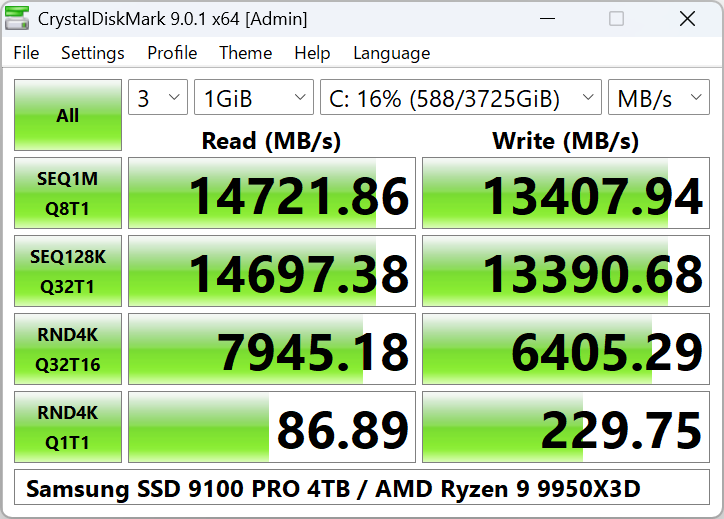
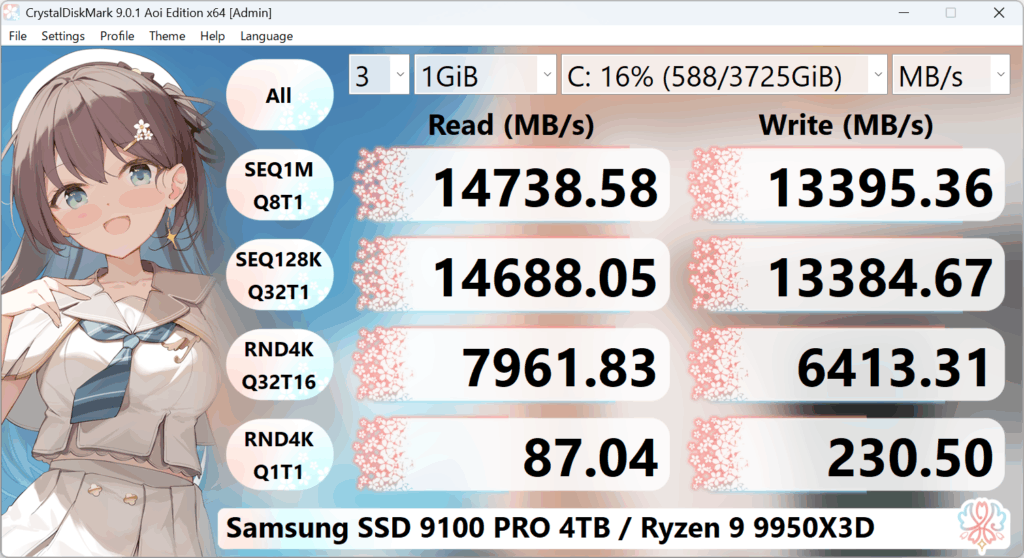
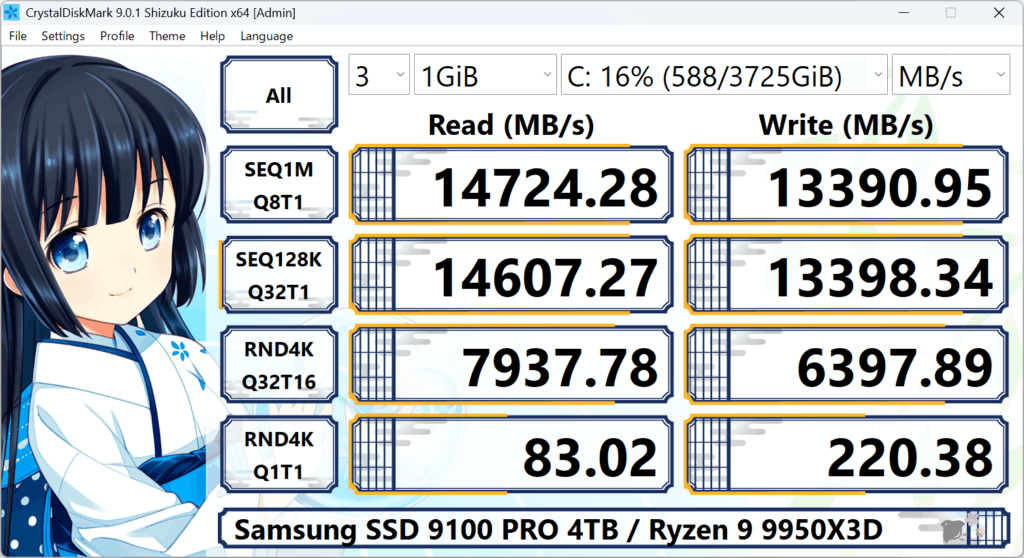
Что такое CrystalDiskMark?
CrystalDiskMark — это бесплатная программа для тестирования дисков в Windows, которая измеряет скорость чтения и записи накопителей. SSD, HDD, NVMe или внешний USB — вы можете протестировать скорость диска за минуты. Программа показывает последовательную и случайную производительность в МБ/с, ГБ/с или IOPS.
Регистрация не нужна. Скачайте установщик или ZIP, выберите диск и размер теста, нажмите All для запуска. Результаты можно скопировать или сохранить как изображение. Подробнее в пошаговом руководстве и ЧаВО.
Основные возможности
Темы
Тёмная, Flower, DarkRed. В изданиях Shizuku и Aoi — дополнительные темы.
Много языков
Широкая поддержка языков для работы на родном языке.
Режимы
Peak, Real World, Demo. Последовательные и случайные тесты (чтение, запись, смесь).
Размер теста
От 16 МиБ до 64 ГиБ. Выберите подходящий размер (например, меньше для USB).
Системные требования
| ОС | Windows XP / Vista / 7 / 8 / 8.1 / 10 / 11, Windows Server 2003–2025 |
| Архитектура | x86, x64, ARM64 |
Не поддерживаются: Windows 95/98/Me/NT4/2000.
Важно
- • Запуск от имени Администратора скрывает сетевые диски. Для теста сетевого диска запускайте без прав администратора.
- • Результаты зависят от размера теста, контроллера и нагрузки. «МБ/с» = 1 000 000 байт/с.
- • CrystalDiskMark может сокращать ресурс SSD/USB из-за записи во время тестов.
Зачем использовать CrystalDiskMark?
Бесплатно и надёжно
CrystalDiskMark бесплатен для личного и коммерческого использования. Им годами пользуются обозреватели, сборщики ПК и IT-отделы. Без регистрации, аккаунта и дополнительного ПО.
Просто и быстро
Выберите диск, размер теста и нажмите All. За минуты получите последовательную и случайную скорость чтения/записи. Копируйте результаты в буфер или сохраняйте как изображение.
Все типы накопителей
Тестируйте внутренние HDD, SATA SSD, NVMe SSD, внешние USB и сетевые диски (при запуске не от администратора). Разные размеры теста: меньше для флешек, больше для быстрых NVMe.
Несколько профилей
Профили Default, Peak и Real World показывают и максимальную пропускную способность, и более реалистичную нагрузку. Профиль NVMe SSD настроен под современные PCIe накопители.
Что можно измерить?
Тест диска CrystalDiskMark даёт скорость чтения и записи в МБ/с, ГБ/с, IOPS или среднюю задержку. Это помогает сравнивать SSD и HDD, проверять NVMe или тестировать USB и сетевые диски. Основные тесты:
- SEQ Q8T1 / Q1T1: Последовательное чтение и запись большими блоками (например 1 МиБ). Подходит для копирования больших файлов и монтажа видео.
- RND Q32T1 / Q1T1: Случайное чтение/запись блоками 4 КиБ. Отражает нагрузку ОС и приложений.
- Mix: Совместное чтение/запись. Есть в части профилей для более реалистичной смеси.
Как запустить тест скорости диска
(1) Скачайте и установите или распакуйте ZIP. (2) Запустите программу и выберите диск (C:\, D:\ или сетевой – для сетевого запускайте без прав администратора). (3) Укажите размер теста (например 1 ГиБ для SSD, 64–128 МиБ для USB). (4) Нажмите All для всех тестов или запустите отдельный. Результаты в главном окне; можно скопировать или сохранить как изображение. Подробно в руководстве. При сбое или отсутствии диска – устранение неполадок и ЧаВО.
Частые вопросы о CrystalDiskMark
CrystalDiskMark бесплатный?
Да. Бесплатен для личного и коммерческого использования. Регистрация не нужна. Скачать на странице загрузки.
Почему сетевой диск не отображается?
При запуске от имени администратора Windows не показывает сетевые диски. Запускайте обычным пользователем (в UAC нажмите «Нет»). Подробнее в ЧаВО.
Какой размер теста выбрать?
По умолчанию 1 ГиБ подходит для большинства SSD и HDD. Меньше (64–128 МиБ) – для медленных USB или старых HDD. Для быстрых NVMe обычно 1–2 ГиБ. См. руководство и бенчмарки.
Можно ли тестировать сетевой или NAS диск?
Да. Запускайте CrystalDiskMark обычным пользователем (не администратором). В UAC нажмите «Нет» – сетевые диски появятся в списке. См. ЧаВО и Устранение неполадок.
Почему тест не выполнился?
Часто программе не хватает прав на создание тестового файла на диске. Запустите от имени администратора (правый клик → Запуск от имени администратора). Другие причины – в устранении неполадок.
Когда нужен тест диска
Тест скорости полезен во многих случаях:
- До и после апгрейда с HDD на SSD или с SATA на NVMe – чтобы увидеть прирост.
- При покупке или продаже б/у диска – проверить, что он держит заявленный уровень.
- Сравнение двух и более накопителей (например при выборе SSD для сборки).
- Проверка, не ограничивает ли диск или NAS производительность сети/системы.
- После переустановки Windows или обновления драйверов – убедиться, что диск в норме.
- При сборке или обзоре ПК – зафиксировать скорость для отчётов и сравнений.
- Тест внешних USB или карт памяти – какой быстрее.
- При медленной загрузке – понять, является ли диск узким местом.
Чего ожидать: SSD, HDD и NVMe
Результаты зависят от типа накопителя. Ориентировочные диапазоны (фактические цифры – от модели, размера теста и системы):
NVMe SSD (PCIe): Последовательное чтение/запись часто 2000–7000+ МБ/с. Случайный 4K – десятки и сотни МБ/с. Очень быстро и для больших файлов, и для мелкого доступа.
SATA SSD: Последовательная скорость обычно 500–560 МБ/с (лимит SATA). Случайный 4K намного выше, чем у HDD. Хорошо для повседневной работы и игр.
HDD: Последовательная часто 100–200 МБ/с. Случайный 4K обычно до 2 МБ/с. Подходит для объёмного хранения, но медленнее для ОС и программ.
Внешний USB 3.x: Зависит от моста и диска; у хороших SSD часто 100–400 МБ/с, у HDD или USB 2.0 – ниже.
Что говорят пользователи
«Быстро и надёжно. Проверяю каждый новый SSD перед продажей ПК.»
«Сравнивал несколько программ – CrystalDiskMark оставил установленным.»
«Простой интерфейс, без лишнего. Идеально для сравнения HDD и SSD.»
Советы для точных результатов
- Закройте программы, активно использующие диск (браузеры, резервное копирование, сканирование антивируса), перед запуском теста.
- При сравнении двух дисков используйте один размер теста и одну версию CrystalDiskMark.
- Для NVMe SSD выберите в настройках профиль NVMe SSD для репрезентативных цифр.
- Запускайте тест несколько раз (например 5 по умолчанию) и смотрите на среднее; один прогон может отличаться.
- При почти полном или сильно фрагментированном диске результаты могут быть ниже, чем на чистом.
- Дайте NVMe остыть между прогонами – тепловое троттлирование снижает скорость.
- Не запускайте тест на системном диске при активном использовании файла подкачки или временных файлов; используйте другой диск или снизьте фоновую нагрузку.
Термины бенчмарка
Понимание обозначений в CrystalDiskMark помогает читать результаты и сравнивать диски. Основные термины:
МБ/с и ГБ/с
Мегабайты и гигабайты в секунду. CrystalDiskMark использует 1 МБ = 1 000 000 байт (десятичная система), не 1 048 576. Чем выше – тем быстрее передача.
IOPS
Операций ввода-вывода в секунду. Сколько мелких операций чтения/записи выполняет диск за секунду. Важно для БД, серверов и случайной нагрузки.
SEQ (последовательный)
Тест большими последовательными блоками (например 1 МиБ). Имитирует копирование больших файлов, монтаж видео. SEQ Q8T1 = 8 очередей, 1 поток; Q1T1 = 1 очередь, 1 поток.
RND (случайный) 4K
Случайное чтение/запись блоками 4 КиБ. Отражает загрузку ОС, запуск программ, множество мелких операций. Часто главное отличие HDD от SSD.
Q = очередь, T = поток
Q8T1 – 8 команд в очереди, 1 поток; Q1T1 – 1 команда, 1 поток. Большая глубина очереди может дать выше пропускную способность на SSD и NVMe.
Mix (чтение/запись)
Совмещённая нагрузка чтения и записи. В части профилей есть тест Mix для более реалистичной смеси.
Размер теста – краткая справка
Выбор размера теста влияет на длительность и осмысленность результата.
| Тип накопителя | Рекомендуемый размер | Примечания |
|---|---|---|
| NVMe SSD (быстрый) | 1–4 ГиБ | Больший размер показывает устойчивую скорость; 1 ГиБ часто используют для быстрой проверки. |
| SATA SSD | 512 МиБ – 1 ГиБ | 1 ГиБ по умолчанию подходит; меньше – если нужен быстрый прогон. |
| HDD (внутренний) | 256 МиБ – 1 ГиБ | Больший размер дольше; 1 ГиБ всё ещё разумен. |
| USB-флешка | 64–128 МиБ | Короткий тест; многие флешки медленные, 1 ГиБ может занять много времени. |
| Внешний USB HDD/SSD | 256 МиБ – 1 ГиБ | Зависит от моста и диска; 512 МиБ – хороший компромисс. |
| Сетевой / NAS | 128 МиБ – 512 МиБ | Часто ограничено сетью; меньший размер избегает очень долгих прогонов. |
При сравнении двух дисков используйте один размер теста.
Кто использует CrystalDiskMark?
Программой пользуются разные люди и специалисты, которым нужны надёжные данные о скорости дисков:
Сборщики ПК и энтузиасты
Проверка нового SSD/NVMe после установки, сравнение дисков перед выбором для сборки, фиксация результатов для форумов и обзоров.
Видеомонтаж и создатели контента
Проверка, что накопитель достаточно быстр для 4K/8K, сравнение внутренних и внешних дисков для проектов и кэша.
Геймеры
Тест скорости игрового диска, сравнение NVMe и SATA SSD по времени загрузки, проверка нового диска перед установкой тяжёлых игр.
IT и сисадмины
Тесты серверов, рабочих станций и NAS; диагностика медленного хранилища; отчётность по производительности.
Продавцы и реселлеры
Быстрая проверка б/у или отремонтированных дисков перед продажей, подтверждение ожидаемого уровня, выдача результатов покупателям.
Домашние пользователи
Проверка эффекта от апгрейда HDD на SSD, тест внешних USB, понимание причин медленной работы ПК.
CrystalDiskMark и другие программы
Измерить скорость диска можно разными средствами. Место CrystalDiskMark:
CrystalDiskMark
Бесплатно, установка не обязательна (портативный ZIP), простой интерфейс, последовательные и случайные тесты, несколько изданий и тем. Очень популярен для быстрой проверки SSD/HDD/NVMe. Результаты в МБ/с, ГБ/с, IOPS. Без регистрации.
ATTO Disk Benchmark
Бесплатный; акцент на разных размерах блоков и передач. Некоторые производители используют для спецификаций. Реже применяют для обычного сравнения, чем CrystalDiskMark.
AS SSD Benchmark
Бесплатный; популярен в Европе, показывает последовательный и 4K тесты и «общий» балл. Для новейшей Windows не обновляется, но всё ещё используется. Другая система оценок, чем у CrystalDiskMark.
Blackmagic Disk Speed Test (Mac)
Для macOS; ориентирован на видео. Не для Windows. Часто используют видеомонтажники на Mac.
CrystalDiskMark – надёжный выбор по умолчанию в Windows для большинства: простой, быстрый, часто цитируется в обзорах и на форумах.
Связанное ПО: CrystalDiskInfo
CrystalDiskInfo – бесплатная программа, показывающая данные S.M.A.R.T. (здоровье) дисков. Скорость не измеряет; отображает температуру, время работы, переназначенные сектора и другие атрибуты. Многие используют обе: CrystalDiskInfo – здоровье, CrystalDiskMark – скорость. Поддержка HDD, SSD и NVMe, оповещения о критических неисправностях.
Кратко: CrystalDiskMark = скорость/производительность. CrystalDiskInfo = здоровье/S.M.A.R.T. Обе бесплатны и хорошо дополняют друг друга.
Реальные сценарии: что значат цифры
Связь результатов теста с повседневным использованием помогает понять, «достаточно ли быстр» диск.
Копирование файла 10 ГБ
Важна последовательная скорость записи. При 500 МБ/с – около 20 с; при 100 МБ/с (типичный HDD) – около 100 с. NVMe при 3000 МБ/с – примерно 3–4 с (без учёта накладных расходов).
Загрузка Windows и запуск программ
Отражает случайное чтение 4K (и в какой-то мере запись). SSD с высоким случайным 4K (десятки МБ/с и выше) ощущаются быстрее, чем HDD (часто до 2 МБ/с случайный 4K).
Монтаж видео (скрабинг, экспорт)
Ключевы последовательное чтение и запись. Высокая последовательная скорость (например 2000+ МБ/с на NVMe) даёт плавный скрабинг и быстрый экспорт при проекте и кэше на быстром накопителе.
Загрузка игр
Смесь последовательного и случайного доступа; современные игры выигрывают от быстрой последовательной и хорошей случайной 4K. NVMe и SATA SSD ускоряют загрузку по сравнению с HDD; NVMe быстрее для очень больших ресурсов.
Краткий чек-лист: первый тест
- Скачайте CrystalDiskMark со страницы загрузки (Standard, Aoi или Shizuku).
- Распакуйте ZIP или запустите установщик. Регистрация не нужна.
- Закройте программы, активно использующие диск (браузер с множеством вкладок, бэкап, облачная синхронизация).
- Запустите CrystalDiskMark. Для теста сетевого диска запускайте обычным пользователем (в UAC нажмите «Нет»).
- Выберите диск (например C:\, D:\ или сетевой).
- Укажите размер теста: 1 ГиБ для большинства внутренних SSD/HDD; 64–128 МиБ для флешек или медленных дисков.
- Нажмите All для всех тестов или один тест (например SEQ 1MiB Q8T1) для быстрой проверки.
- Дождитесь окончания. Скопируйте результаты в буфер или сохраните как изображение.
- Подробнее – в руководстве и на странице результатов.
Готовы протестировать диск?
Скачайте CrystalDiskMark бесплатно. Регистрация не требуется.
Скачать CrystalDiskMark