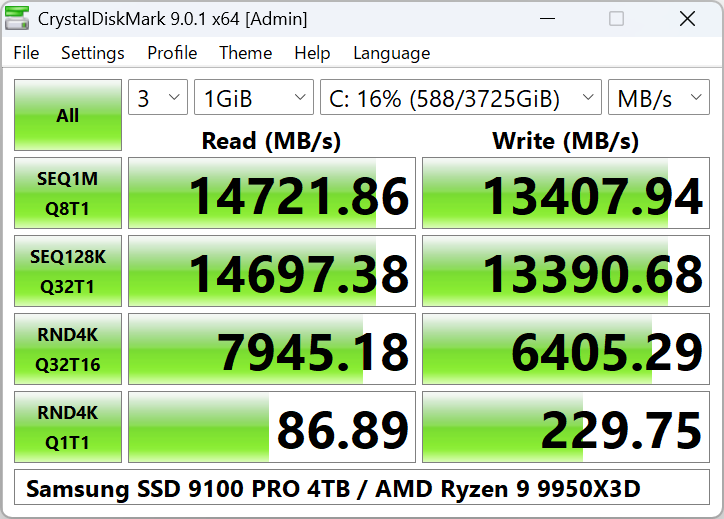
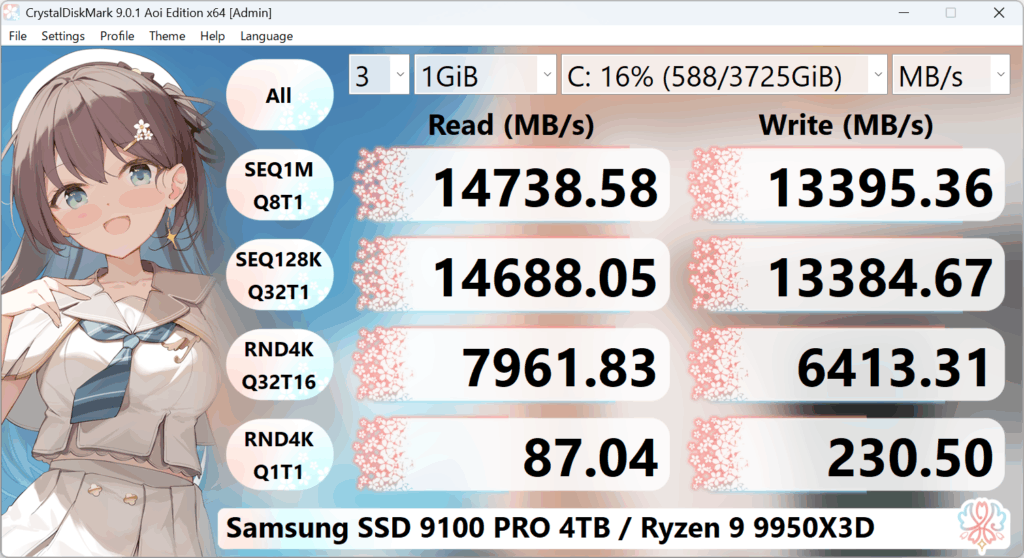
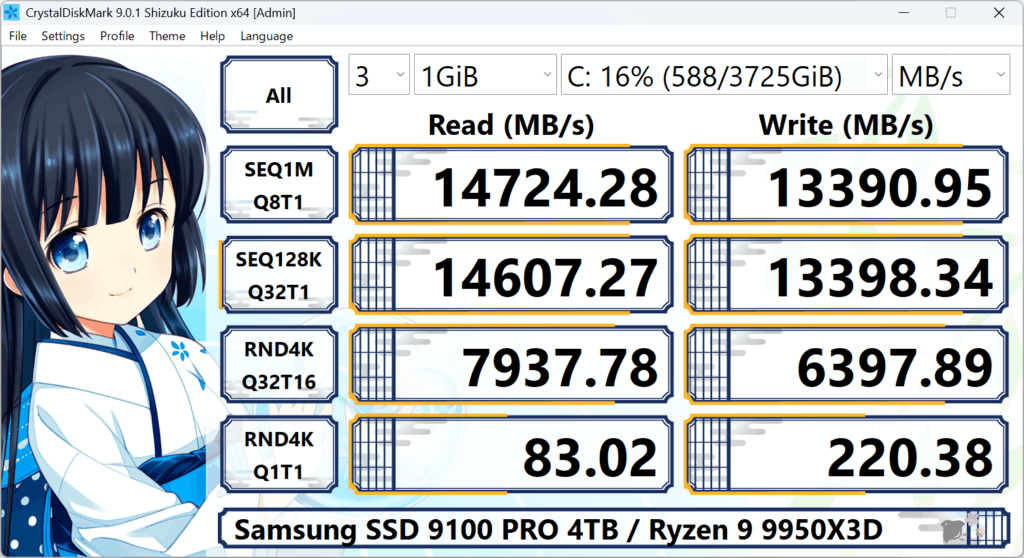
主要功能
主题
深色、Flower、DarkRed。Shizuku 与 Aoi 版提供更多视觉主题。
多语言
支持多种界面语言,可使用母语操作。
测试模式
Peak、Real World、Demo。顺序与随机测试(读、写、混合)。
测试容量
从 16 MiB 到 64 GiB。可根据设备选择合适大小(如 U 盘用较小值)。
系统要求
| 系统 | Windows XP / Vista / 7 / 8 / 8.1 / 10 / 11,Windows Server 2003–2025 |
| 架构 | x86、x64、ARM64 |
不支持:Windows 95/98/Me/NT4/2000。安装包与 x64 不支持 Windows XP/2003(NT5.x)。
重要说明
- • 以管理员身份运行会隐藏网络驱动器。要测试网络盘请勿使用管理员权限(UAC 选“否”)。
- • 部分 SSD 因测试数据(随机 vs 0 填充)不同而结果不同。
- • 结果受测试文件大小、位置、碎片化及控制器(IDE/SATA/RAID/NVMe)与 CPU 影响。
- • “MB/s”= 每秒 1,000,000 字节。不同大版本之间的测速结果不可直接对比。
- • 测速会产生大量写入,可能缩短 SSD/U 盘寿命。
为什么用 CrystalDiskMark?
免费且可信
CrystalDiskMark 个人与商用均免费,多年来被评测者、装机商和 IT 部门广泛使用。无需注册、无账号、无捆绑。
简单快速
选择驱动器、测试大小,点击 All,几分钟内得到顺序与随机读写数据。可复制到剪贴板或保存为图片用于报告与对比。
支持各类存储
可测内置 HDD、SATA SSD、NVMe SSD、外接 USB 及网络盘(非管理员运行时)。测试大小可调:U 盘用较小值,高速 NVMe 用较大值。
多种配置
默认、Peak、Real World 配置可同时看到最大吞吐与更贴近实际的使用场景。NVMe SSD 配置针对现代 PCIe 盘优化。
可以测什么?
用 CrystalDiskMark 做磁盘测速可得到读取速度与写入速度(MB/s、GB/s、IOPS 或平均延迟),便于对比 SSD 与 HDD、检查 NVMe 性能或测试 USB 与网络盘。主要测试项:
- SEQ Q8T1 / Q1T1:大块顺序读写(如 1 MiB),适合大文件复制与视频编辑。
- RND Q32T1 / Q1T1:4 KiB 块随机读写,反映系统与应用负载。
- Mix:读写混合,部分配置中提供,更贴近实际使用。
什么时候需要测速?
CrystalDiskMark 测速在很多场景下都有用,例如:
- HDD 升级到 SSD 或 SATA 升级到 NVMe 前后,看实际提升。
- 购买或出售二手盘时,确认性能是否正常。
- 对比多块盘(如新机该留哪块 SSD)。
- 排查硬盘或 NAS 是否拖慢网络或系统。
- 重装系统或更新驱动后,确认存储性能是否正常。
- 装机或评测时记录读写速度用于报告与对比。
- 测试外接 USB 或 SD 卡,看谁更快。
- 排查开机或加载慢时,看是否是磁盘瓶颈。
大致预期:SSD vs HDD vs NVMe
CrystalDiskMark 结果因盘类型而异,以下为大致参考(实际取决于具体型号、测试大小与系统):
NVMe SSD(PCIe):顺序读写常见 2,000–7,000+ MB/s。随机 4K 可达数十至数百 MB/s。大文件与小随机访问都很快。
SATA SSD:顺序通常 500–560 MB/s(SATA 上限)。随机 4K 远高于 HDD。日常与游戏体验好。
HDD(机械盘):顺序常见 100–200 MB/s。随机 4K 多低于 2 MB/s。适合大容量存储,系统与程序会偏慢。
USB 3.x 外接:取决于转接芯片与盘体,好的 SSD 常见 100–400 MB/s,HDD 或 USB 2.0 更低。
用户怎么说
“又快又稳,卖电脑前每块新 SSD 都会测一下。”
“对比过好几款工具,CrystalDiskMark 是常驻的那一个。”
“界面简单、没杂七杂八,对比 HDD 升级 SSD 很合适。”
测速结果更准确的小技巧
- 测速前关闭会占用磁盘的程序(浏览器、备份、杀毒全盘扫描)。
- 对比两块盘时使用相同测试大小和相同 CrystalDiskMark 版本。
- NVMe SSD 建议在设置中选择 NVMe SSD 配置以获得代表性数据。
- 多跑几次(如默认 5 次)看平均值;单次可能有波动。
- 盘快满或碎片多时,结果可能低于干净盘。
- 测 NVMe 时跑完一轮可让盘冷却一下;过热限速会拉低速度。
- 系统盘在大量交换或临时文件读写时尽量避免测速;可测其他盘或减少后台。
测速术语简释
理解 CrystalDiskMark 中的数字与标签有助于读懂结果、对比硬盘。主要术语:
MB/s 与 GB/s
每秒兆字节与每秒吉字节。CrystalDiskMark 中 1 MB = 1,000,000 字节(十进制),非 1,048,576。数值越高传输越快。
IOPS
每秒输入/输出操作数。盘在一秒内能完成多少次小块读写。对数据库、服务器与随机负载重要。
SEQ(顺序)
大块连续读写(如 1 MiB)。模拟大文件复制、视频编辑或大资源加载。SEQ Q8T1 = 8 队列 1 线程;Q1T1 = 1 队列 1 线程。
RND(随机)4K
4 KiB 块随机读写。反映系统启动、程序打开与大量小文件操作。常是 HDD 与 SSD 差距最大的项目。
Q = 队列,T = 线程
Q8T1 即 8 个命令排队、1 线程;Q1T1 即 1 个命令、1 线程。队列深度更高时 SSD 与 NVMe 可能表现出更高吞吐。
Mix(读写混合)
读写同时进行。部分配置包含混合测试,模拟更真实的读写并存场景。
测试大小速查
选对测试大小会影响测速时长和结果对您场景的意义。
| 存储类型 | 建议测试大小 | 说明 |
|---|---|---|
| NVMe SSD(快) | 1–4 GiB | 更大可看持续速度;1 GiB 常用于快速检查。 |
| SATA SSD | 512 MiB – 1 GiB | 默认 1 GiB 即可;想更快完成可用更小。 |
| HDD(内置) | 256 MiB – 1 GiB | 越大越久;1 GiB 仍属合理。 |
| U 盘 | 64–128 MiB | 测速时间短;很多 U 盘慢,1 GiB 会很久。 |
| 外接 USB HDD/SSD | 256 MiB – 1 GiB | 视转接与盘而定;512 MiB 是折中。 |
| 网络 / NAS 盘 | 128 MiB – 512 MiB | 多受网络限制;较小可避免测很久。 |
对比两块盘时请用相同测试大小以便公平比较。
谁在用 CrystalDiskMark?
需要可靠磁盘速度数据的人与从业者都在用:
装机与爱好者
新装 SSD 或 NVMe 后验证性能、装机前对比硬盘、在论坛和评测中记录数据。
视频与创作者
确认存储是否满足 4K/8K 工作流,对比内置与外接盘做项目与缓存。
玩家
测游戏盘速度、对比 NVMe 与 SATA SSD 加载时间,装大游戏前确认新盘达标。
IT 与运维
测服务器、工作站与 NAS,排查存储慢的问题,为变更与审计记录性能。
二手与翻新商
出货前快速测二手或翻新盘,确保在预期范围内,并可向买家提供测速结果。
家庭用户
看 HDD 换 SSD 有没有提升、测外接 USB、了解电脑为什么变慢。
CrystalDiskMark 与其他测速工具
测磁盘速度的工具有不少,CrystalDiskMark 的定位大致如下:
CrystalDiskMark
免费、可便携(ZIP 免安装)、界面简单、顺序与随机测试、多版本多主题。SSD/HDD/NVMe 快速检查非常常用,结果以 MB/s、GB/s、IOPS 表示,无需注册。
ATTO Disk Benchmark
免费;侧重不同块大小与传输大小。部分厂商用 ATTO 标称。日常对比不如 CrystalDiskMark 常见。
AS SSD Benchmark
免费;在欧洲流行,显示顺序与 4K 及“总分”。已不再为最新 Windows 更新,但仍有人用。评分体系与 CrystalDiskMark 不同。
Blackmagic Disk Speed Test(Mac)
仅 macOS;偏视频场景。不适用于 Windows。Mac 上做视频的常用。
在 Windows 上,CrystalDiskMark 对大多数人来说是简单、快速、评测与论坛里引用很多的默认选择。
相关软件:CrystalDiskInfo
CrystalDiskInfo 是免费查看硬盘S.M.A.R.T.(健康)数据的工具。它不测速度,而是显示温度、通电时间、重映射扇区等健康属性。很多人两个一起用:CrystalDiskInfo 看健康,CrystalDiskMark 测速度。支持 HDD、SSD、NVMe,可在硬盘报告严重健康问题时提醒您。
小结:CrystalDiskMark = 速度/性能。CrystalDiskInfo = 健康/S.M.A.R.T.。两者均免费,搭配使用可全面了解存储。
实际场景:数字代表什么
把测速结果和日常使用联系起来,能更好判断盘是否“够快”。
复制 10 GB 文件
顺序写入速度决定。500 MB/s 约 20 秒;100 MB/s(典型 HDD)约 100 秒。NVMe 3,000 MB/s 大约 3–4 秒(不含开销)。
系统启动与程序打开
随机 4K 读(以及部分写)反映这一点。随机 4K 高的 SSD(如数十 MB/s 以上)明显比 HDD(常低于 2 MB/s)流畅。
视频剪辑(预览、导出)
顺序读写是关键。高顺序(如 NVMe 上 2,000+ MB/s)能让预览顺畅、项目与缓存在快盘上时导出更快。
游戏加载
顺序与随机都有影响;现代游戏受益于高顺序与不错的随机 4K。NVMe 与 SATA SSD 都比 HDD 快;大资源时 NVMe 可能更快。
快速清单:第一次测速
- 从下载页下载 CrystalDiskMark(Standard、Aoi 或 Shizuku 任选)。
- 解压 ZIP 或运行安装包。无需账号或注册。
- 关闭占用磁盘较多的程序(多标签浏览器、备份、云同步)以获得更稳定结果。
- 启动 CrystalDiskMark。若要测网络盘,以普通用户运行(UAC 询问时选“否”)。
- 选择要测的盘(如 C:、D: 或映射网络盘)。
- 设置测试大小:多数内置 SSD/HDD 用 1 GiB;U 盘或慢盘用 64–128 MiB。
- 点击All运行全部测试,或运行单项(如 SEQ 1MiB Q8T1)做快速检查。
- 等待跑完。可将结果复制到剪贴板或保存为图片留存。
- 更多细节见使用指南与基准测试页。