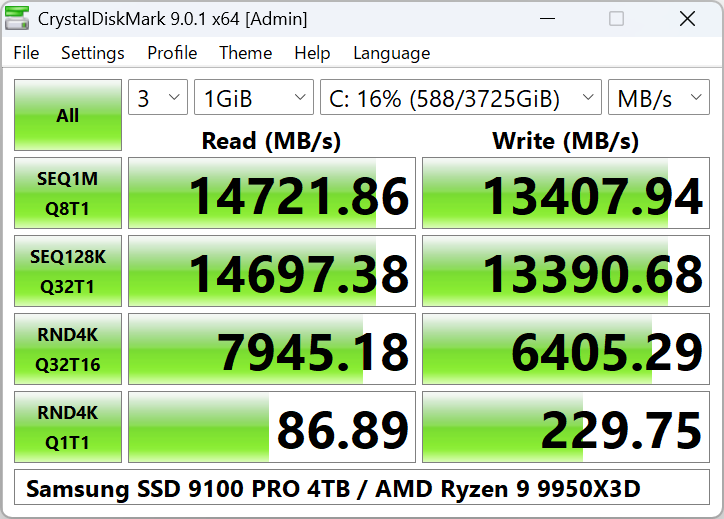
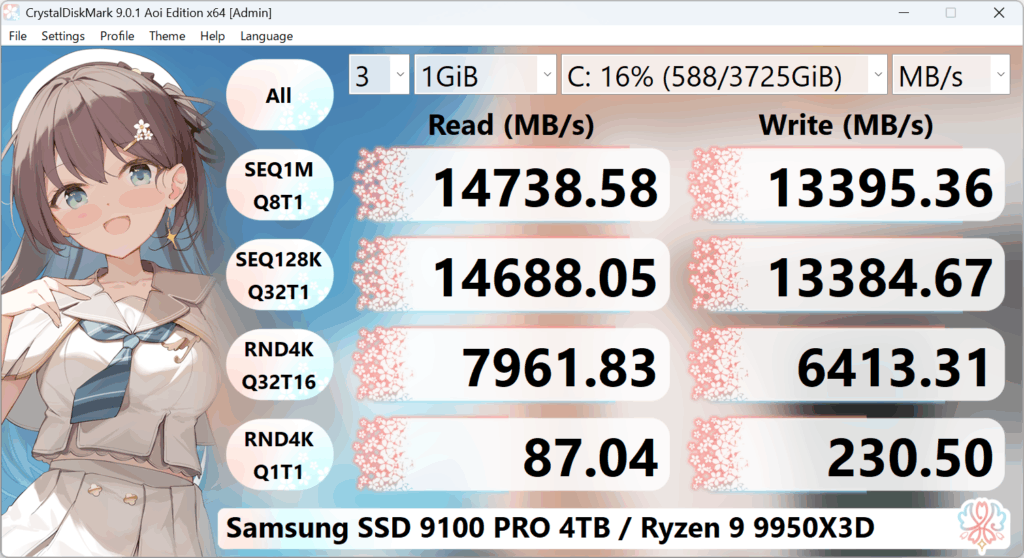
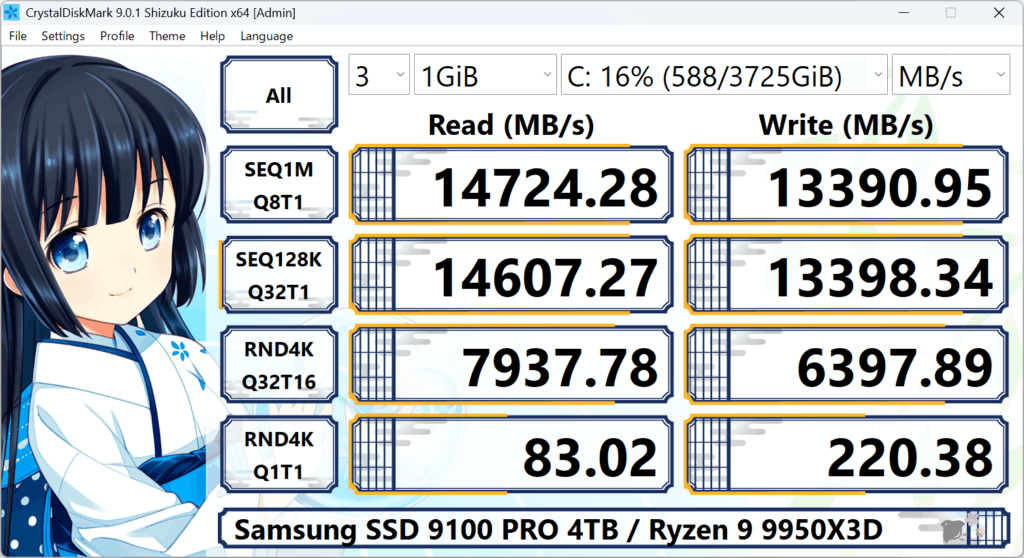
CrystalDiskMarkとは?
CrystalDiskMarkは、Windows用の無料ディスクベンチマークソフトで、ストレージの読み書き速度を測定します。SSD・HDD・NVMe・外付けUSBなど、ディスクの速度を数分で測定でき、結果はMB/s・GB/s・IOPSで表示されます。ドライブ比較、アップグレード後の確認、ストレージの期待値検証に使えます。
登録・アカウント不要。インストーラーまたはZIPをダウンロードし、ドライブとテストサイズを選んで All をクリックすればベンチマーク開始。結果はクリップボードにコピーしたり画像で保存してレポートや掲示板に利用できます。PCビルダー・レビュアー・IT担当・一般ユーザーにSSDベンチマークやHDD速度測定として広く使われています。詳しくはステップガイドとよくある質問をご覧ください。
主な機能
テーマ
ダーク・Flower・DarkRedなど複数テーマ。Shizuku・Aoiエディションでは追加のビジュアルテーマを利用可能。
多言語対応
多くの言語に対応し、お好みの言語で利用できます。
測定モード
Peak・Real World・Demo。シーケンシャル/ランダム(読取・書込・ミックス)。
テストサイズ
16 MiB〜64 GiB。ドライブに合わせて選択(USBなどは小さめがおすすめ)。
システム要件
| OS | Windows XP / Vista / 7 / 8 / 8.1 / 10 / 11、Windows Server 2003〜2025 |
| アーキテクチャ | x86、x64、ARM64 |
非対応:Windows 95/98/Me/NT4/2000。インストーラーおよびx64はWindows XP/2003(NT5.x)非対応。
ご注意
- • 管理者として実行するとネットワークドライブは表示されません。ネットワークドライブを測定する場合は管理者権限なしで実行(UACで「いいえ」)。
- • 一部SSDはテストデータ(ランダム vs 0フィル)で結果が変わることがあります。
- • 結果はテストファイルサイズ・位置・断片化・コントローラ(IDE/SATA/RAID/NVMe)・CPUにより変動します。「MB/s」=1,000,000バイト/秒。メジャーバージョン間では結果は互換性がありません。
- • ベンチマーク時の書き込みにより、SSD・USBメモリの寿命を短縮する可能性があります。
CrystalDiskMarkを使う理由
無料で信頼できる
個人・商用とも無料。レビュアー・システムビルダー・IT部門で長年利用。登録・アカウント・同梱ソフトなし。
シンプルで速い
ドライブとテストサイズを選び All をクリック。数分でシーケンシャル・ランダムの読み書き数値が得られ、クリップボードや画像で保存してレポート・比較に使えます。
あらゆるドライブに対応
内蔵HDD・SATA SSD・NVMe SSD・外付けUSB・ネットワークドライブ(管理者として実行していない場合)をテスト。USBは小さめ、高速NVMeは大きめのテストサイズを使えます。
複数プロファイル
Default・Peak・Real Worldで最大スループットと実運用に近い負荷の両方を確認。NVMe SSDプロファイルは最新PCIeドライブ向けに調整されています。
何が測定できる?
CrystalDiskMarkのディスクベンチマークでは、読取速度・書込速度をMB/s・GB/s・IOPSまたは平均レイテンシで表示。SSDとHDDの比較、NVMe性能確認、USB・ネットワークドライブのテストに役立ちます。主なテストは次のとおりです。
- SEQ Q8T1 / Q1T1:大ブロックのシーケンシャル読取・書込(例:1 MiB)。大容量ファイルコピーや動画編集向け。
- RND Q32T1 / Q1T1:4 KiBブロックのランダム読取・書込。OS・アプリの負荷を反映。
- Mix:読取・書込の混合。一部プロファイルでより現実的な負荷を再現。
ディスク速度テストの実行方法
CrystalDiskMarkでベンチマークするには:(1) ダウンロードしてインストールまたはZIPを解凍。(2) 起動して測定したいドライブを選択(C:\, D:\, またはマップしたネットワークドライブ – ネットワークドライブの場合は通常ユーザーで実行)。(3) テストサイズを設定(SSDなら1 GiB、USBなら64〜128 MiBなど)。(4) All をクリックして全テストを実行するか、個別テストを実行。結果はメインウィンドウに表示され、コピーや画像保存が可能。手順とスクリーンショットはCrystalDiskMarkの使い方を、失敗やドライブが表示されない場合はトラブルシューティングとよくある質問をご覧ください。
CrystalDiskMark よくある質問
CrystalDiskMarkは無料?
はい。個人・商用とも無料。登録・アカウント不要。ダウンロードページから入手できます。
ネットワークドライブが表示されない
管理者として実行すると、Windowsではマップしたネットワークドライブが表示されません。通常ユーザーで実行(UACでは「いいえ」)すると表示されます。詳しくはよくある質問。
テストサイズはどれがよい?
多くのSSD・HDDではデフォルト1 GiBで問題ありません。遅いUSBメモリや古いHDDでは小さめ(64 MiBや128 MiB)にすると早く終わります。高速NVMeなら1〜2 GiBが一般的。使い方とベンチマークを参照。
ネットワーク・NASドライブを測定できる?
はい。通常ユーザー(管理者ではない)でCrystalDiskMarkを実行し、UACでは「いいえ」をクリック。マップしたネットワークドライブがドライブ一覧に表示されます。よくある質問とトラブルシューティングを参照。
ベンチマークが失敗する
ドライブにテストファイルを作成する権限がないことが多いです。CrystalDiskMarkを管理者として実行(右クリック → 管理者として実行)して再試行。その他の原因はトラブルシューティングを参照。
いつディスクベンチマークを使う?
CrystalDiskMarkでのディスク速度テストは多くの場面で役立ちます。主な例は次のとおりです。
- HDDからSSD、SATAからNVMeへのアップグレード前後に、体感できる差を確認する。
- 中古ドライブの購入・販売時に、期待どおりの性能か確認する。
- 2台以上のドライブを比較する(例:新規ビルドでどのSSDを残すか決めるとき)。
- ドライブやNASがネットワーク・システムのボトルネックになっていないか確認する。
- Windowsの再インストールやドライバ更新後、ストレージの性能が正常か確認する。
- PCのビルド・レビュー時に、読み書き速度をレポートや比較用に記録する。
- 外付けUSBやSDカードをテストして、どれが速いか比較する。
- 起動・読み込みが遅い原因調査で、ディスクがボトルネックかどうか確認する。
目安:SSD vs HDD vs NVMe
CrystalDiskMarkの結果はドライブ種別で異なります。おおよその目安です(実際の数値はドライブ・テストサイズ・システムにより変動)。
NVMe SSD(PCIe):シーケンシャル読み書きは多くの場合2,000〜7,000+ MB/s。ランダム4Kは数十〜数百MB/s。大容量ファイルも小さいランダムアクセスも高速。
SATA SSD:シーケンシャルはおおむね500〜560 MB/s(SATA上限)。ランダム4KはHDDよりはるかに高い。日常用途・ゲームに最適。
HDD(回転式):シーケンシャルはおおむね100〜200 MB/s。ランダム4Kは通常2 MB/s未満。大容量保存向けで、OS・アプリでは遅め。
USB 3.x 外付け:ブリッジとドライブによる。良いSSDなら100〜400 MB/s程度、HDDやUSB 2.0ではさらに低い。
ユーザーの声
「手軽で信頼できる。PC販売前に毎回新しいSSDをチェックしている。」
「いくつかツールを試したが、CrystalDiskMarkだけは入れっぱなしで使っている。」
「シンプルなUIで余計なものがない。HDDからSSDへのアップグレード比較にぴったり。」
正確な結果のためのヒント
- ベンチマーク前にディスクを使うプログラム(ブラウザ・バックアップ・ウイルススキャンなど)を終了する。
- 2台のドライブを比較するときは、同じテストサイズと同じCrystalDiskMarkバージョンを使う。
- NVMe SSDでは、設定でNVMe SSDプロファイルを選ぶと代表的な数値が出やすい。
- 複数回実行(デフォルト5回など)して平均を見る。1回だけではばらつくことがある。
- ドライブがほぼ満杯や断片化がひどいと、結果がクリーンなドライブより低くなることがある。
- NVMeをテストするときは実行間でドライブを冷やす。サーマルスロットリングで速度が落ちる。
- システムドライブでスワップや一時ファイルが多用されているときにベンチマークしない。別ドライブを使うかバックグラウンドを減らす。
ベンチマーク用語の説明
CrystalDiskMarkの数値とラベルの意味を理解すると、結果の読み取りとドライブ比較に役立ちます。主な用語は次のとおりです。
MB/s と GB/s
毎秒メガバイト・毎秒ギガバイト。CrystalDiskMarkでは1 MB=1,000,000バイト(10進)で、1,048,576ではありません。数値が大きいほど転送速度が速い。
IOPS
1秒あたりの入出力操作数。ドライブが1秒間にこなせる小さな読み書きの数。データベース・サーバー・ランダム負荷で重要。
SEQ(シーケンシャル)
連続した大ブロック(例:1 MiB)のテスト。大容量ファイルコピー・動画編集・大容量アセットの読み込みを想定。SEQ Q8T1=キュー8・スレッド1、Q1T1=キュー1・スレッド1。
RND(ランダム)4K
4 KiBブロックでのランダム読取・書込。OS起動・アプリ起動・多数の小ファイル操作を反映。HDDとSSDの差が最も出やすい部分。
Q=キュー、T=スレッド
Q8T1はキューに8コマンド・1スレッド、Q1T1は1コマンド・1スレッド。キュー深度を上げるとSSD・NVMeではスループットが上がりやすい。
Mix(読取・書込)
読取と書込を組み合わせた負荷。一部プロファイルでは両方が同時に行われるより現実的な負荷を再現するMixテストを含む。
テストサイズ早見表
テストサイズの選び方は、ベンチマークの所要時間と結果の意味に影響します。
| ドライブ種別 | 推奨テストサイズ | 備考 |
|---|---|---|
| NVMe SSD(高速) | 1〜4 GiB | 大きめにすると持続速度が出やすい。簡単な確認なら1 GiBが一般的。 |
| SATA SSD | 512 MiB〜1 GiB | デフォルト1 GiBで十分。短時間で終わらせたいなら小さめ。 |
| HDD(内蔵) | 256 MiB〜1 GiB | 大きいと時間がかかる。1 GiBでも妥当。 |
| USBメモリ | 64〜128 MiB | テストを短くできる。多くのUSBメモリは遅いため1 GiBは時間がかかる。 |
| 外付けUSB HDD/SSD | 256 MiB〜1 GiB | ブリッジとドライブによる。512 MiBは中間として使いやすい。 |
| ネットワーク・NAS | 128 MiB〜512 MiB | ネットワークに制限されやすい。小さめで長時間実行を避ける。 |
2台のドライブを公平に比較するときは同じテストサイズを使ってください。
CrystalDiskMarkを使う人
信頼できるディスク速度の数値が必要な、幅広いユーザーやプロに使われています。
PCビルダー・マニア
新規SSD・NVMeの導入後の性能確認、ビルド前のドライブ比較、掲示板・レビュー用のスペック記録。
動画編集・クリエイター
4K/8Kワークフローに十分なストレージか確認、プロジェクト・キャッシュ用の内蔵 vs 外付けの比較。
ゲーマー
ゲームドライブの速度テスト、NVMe vs SATA SSDの読み込み時間比較、大容量ゲーム導入前の性能確認。
IT担当・管理者
サーバー・ワークステーション・NASのベンチマーク、遅いストレージの切り分け、変更依頼・監査用の性能記録。
リセラー・リファービッシャー
中古・リファービッシュドライブの販売前の簡易テスト、期待範囲内の性能確認、購入者へのベンチマーク結果提供。
一般ユーザー
HDDからSSDへのアップグレード効果の確認、外付けUSBのテスト、PCが遅く感じる理由の把握。
CrystalDiskMark vs 他ベンチマークツール
ディスク速度を測れるツールはいくつかあります。CrystalDiskMarkの位置づけは次のとおりです。
CrystalDiskMark
無料、インストール不要(ZIPポータブル)、シンプルなUI、シーケンシャル・ランダムテスト、複数エディション・テーマ。SSD/HDD/NVMeの手軽なチェックで人気。MB/s・GB/s・IOPSで表示。登録不要。
ATTO Disk Benchmark
無料。ブロックサイズ・転送サイズの違いに焦点。メーカーがスペックに使うことがある。気軽な比較ではCrystalDiskMarkほどは使われない。
AS SSD Benchmark
無料。欧州で人気。シーケンシャルと4K、「総合」スコアを表示。最新Windows向けの更新はされていないがまだ利用されている。CrystalDiskMarkとはスコア体系が異なる。
Blackmagic Disk Speed Test(Mac)
macOS用。動画向け。Windowsでは使えない。Macの動画編集者に多く使われる。
多くのユーザーには、WindowsではCrystalDiskMarkが標準的な選択肢。シンプルで速く、レビューや掲示板でもよく引用される。
関連ソフト:CrystalDiskInfo
CrystalDiskInfoは、ドライブのS.M.A.R.T.(健全性)データを表示する無料ツールです。速度は測りません。温度・稼働時間・代替セクタ数など健全性属性を表示。多くのユーザーがCrystalDiskInfoで健全性、CrystalDiskMarkで速度を確認。HDD・SSD・NVMeに対応し、深刻な問題があれば警告できます。
まとめ:CrystalDiskMark=速度・性能。CrystalDiskInfo=健全性・S.M.A.R.T.。どちらも無料で、ストレージの全体像を把握するのに併用しやすい。
実例:数値の意味
ベンチマーク結果を日常の使い方と結びつけると、「十分速いか」の判断に役立ちます。
10 GBファイルのコピー
シーケンシャル書込速度が効く。500 MB/sなら約20秒、100 MB/s(典型的なHDD)なら約100秒。3,000 MB/sのNVMeならオーバーヘッドを除き約3〜4秒程度。
Windows起動とアプリ起動
ランダム4K読取(および書込もある程度)がこれを反映。ランダム4Kが高いSSD(例:数十MB/s以上)は、ランダム4Kが2 MB/s未満のことが多いHDDより体感でずっと速い。
動画編集(スクラブ・書き出し)
シーケンシャル読取・書込が重要。NVMeで2,000+ MB/sなどの高いシーケンシャルなら、プロジェクト・キャッシュが高速ストレージにあればスムーズなスクラブと高速書き出しが可能。
ゲームの読み込み
シーケンシャルとランダムの両方。現代的ゲームは高速シーケンシャルと良いランダム4Kで有利。NVMeとSATA SSDはいずれもHDDより読み込みが速く、大容量アセットではNVMeがさらに速い。
クイックチェック:初めてのベンチマーク
- ダウンロードページからCrystalDiskMarkをダウンロード(Standard・Aoi・Shizukuのいずれか)。
- ZIPを解凍するかインストーラーを実行。アカウント・登録不要。
- ディスクを多用するアプリ(タブの多いブラウザ・バックアップ・クラウド同期)を終了し、結果のばらつきを抑える。
- CrystalDiskMarkを起動。ネットワークドライブを測る場合は通常ユーザーで実行(UACで管理者を求められたら「いいえ」)。
- 測定するドライブを選択(C:\, D:\, またはマップしたネットワークドライブ)。
- テストサイズを設定:多くの内蔵SSD/HDDは1 GiB、USBメモリや遅いドライブは64〜128 MiB。
- All をクリックして全テストを実行。または単一テスト(例:SEQ 1MiB Q8T1)で簡単に確認。
- 実行が終わるまで待つ。結果をクリップボードにコピーするか画像で保存して記録。
- 詳細は使い方ガイドとベンチマーク結果ページを参照。