使用指南
本指南说明如何运行磁盘测速以及主界面与设置的含义。
开始前准备
- 关闭会占用磁盘的程序(多标签页浏览器、备份软件、云同步、杀毒全盘扫描),以免影响测速结果。
- 选对驱动器:内置盘(C:、D: 等)始终会显示。若要测网络盘或映射盘,请以普通用户(非管理员)身份运行 CrystalDiskMark;UAC 弹出时选择“否”。
- 测试大小:默认 1 GiB 适合大多数 SSD 和 HDD。U 盘或很慢的盘建议用 64 MiB 或 128 MiB,以便在合理时间内完成。
- 若之前测速失败,可尝试以管理员身份运行(右键 .exe)。测网络盘时必须不以管理员运行。
主界面
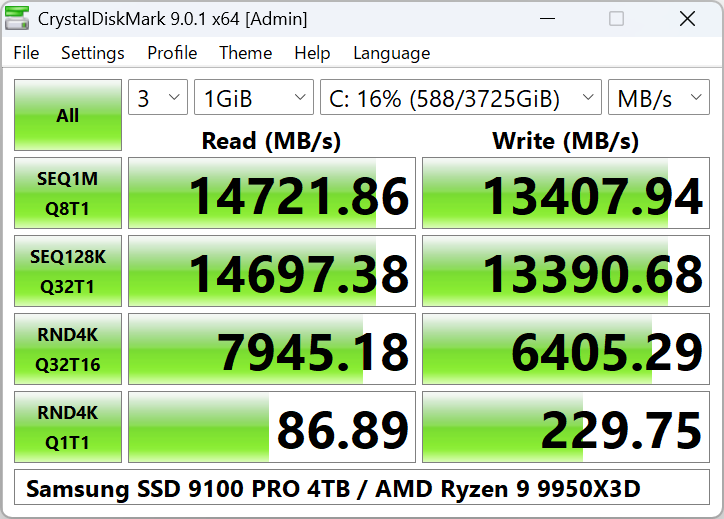
如何开始测速
- 选择测试运行次数(1–9,默认 5)。
- 选择测试大小:16MiB 到 64GiB。U 盘或慢速盘建议用较小值(如 64MiB–1GiB)。
- 选择测试驱动器(如 C:、D:)。测网络盘时请以标准用户(非管理员)运行。
- 点击All(全部)运行所有测试,或点击某一行的按钮(如 SEQ 1MiB Q8T1)只运行该项。
测试参数说明
测试运行次数
1–9,默认 5。次数越多平均值越稳定,但耗时更长。
测试大小
16MiB、32MiB、64MiB、128MiB、256MiB、512MiB、1GiB、2GiB、4GiB、8GiB、16GiB、32GiB、64GiB。默认 1GiB。U 盘或慢速存储建议 64MiB 或 128MiB。
测试驱动器
任意本地盘(C:、D: 等)。仅在不以管理员运行时才会显示网络盘。
测试单位
结果可显示为 MB/s、GB/s、IOPS 或 μs(平均延迟)。可在设置中更改(若支持)。
各项测试含义
- SEQ(顺序) – 大块顺序读/写,反映大文件复制速度(如视频)。
- RND(随机) – 小块随机读/写,反映系统和应用负载(如 4KiB)。
- Q8T1、Q1T1、Q32T16 – 队列深度与线程数。NVMe SSD 上更高队列/线程可能得到更高吞吐。
默认配置:SEQ 1MiB Q8T1、SEQ 1MiB Q1T1、RND 4KiB Q32T1、RND 4KiB Q1T1。NVMe SSD 配置会增加不同块大小及 RND Q32T16。
设置(文件 → 设置)
可通过设置 → Settings 修改块大小、队列和线程。预设:
- 默认:随机 4KiB Q1T1、4KiB Q32T1;顺序 1MiB Q1T1、1MiB Q8T1。
- NVMe SSD:随机 4KiB Q1T1、4KiB Q32T16;顺序 128KiB Q32T1、1MiB Q8T1。
测试数据可为随机或0 填充。部分 SSD 两种结果不同属正常现象。
复制与保存结果
使用文件 → 复制将结果复制到剪贴板,或文件 → 保存(文本) / 保存(图像)保存为文件(UTF-16LE 文本或 PNG/JPEG/BMP 图像)。
若“保存为图像”或复制失败,可尝试以管理员身份运行一次。Windows 11 下请检查 设置 → 系统 → 剪贴板 权限。
测速结束后
测试完成后主界面会显示每行的读写速度。您可以:
最佳实践
- 测速前关闭浏览器、云同步(OneDrive、Dropbox)和备份软件,避免测试期间访问磁盘。
- 对比两块盘或升级前后时,使用相同运行次数和相同测试大小。
- NVMe 盘请在配置菜单或设置中选择 NVMe SSD 配置,以便队列深度和线程数合适。
- 不要频繁跑测速;会写入大量数据,可能加速 SSD 和 U 盘磨损。偶尔测试即可。
- 在论坛或评测中分享结果时,注明 CrystalDiskMark 版本、测试大小和配置(默认、NVMe SSD 等),便于他人公平对比。
何时用哪种测试大小
测试大小会影响耗时,有时也会影响结果(如缓存效应)。
- 64 MiB – 256 MiB:适合 U 盘、很慢的 HDD 或快速检查,几分钟内完成。
- 1 GiB(默认):SATA SSD 和多数 NVMe 的标准选择,兼顾速度与代表性。
- 2 GiB – 8 GiB:高端 NVMe 或想压过缓存时使用,耗时更长。
- 16 GiB+:持续性能测试;确保盘有足够可用空间和时间。