Comment utiliser CrystalDiskMark
Ce guide explique comment lancer un test de disque et comprendre la fenêtre principale et les réglages.
Avant de commencer
- Fermez les programmes qui utilisent le disque (navigateurs avec beaucoup d’onglets, logiciel de sauvegarde, synchronisation cloud, analyse complète antivirus) pour ne pas fausser le benchmark.
- Choisissez le bon disque : les disques internes (C:\, D:\, etc.) sont toujours listés. Pour un disque réseau ou mappé, lancez CrystalDiskMark en utilisateur normal (pas en administrateur) ; quand la UAC s’affiche, cliquez sur Non.
- Taille du test : par défaut 1 Gio convient à la plupart des SSD et HDD. Utilisez 64 Mio ou 128 Mio pour les clés USB ou disques très lents pour que le test se termine en temps raisonnable.
- Si le benchmark a déjà échoué, essayez Exécuter en tant qu’administrateur (clic droit sur le .exe). Pour les disques réseau vous devez lancer sans admin.
Fenêtre principale
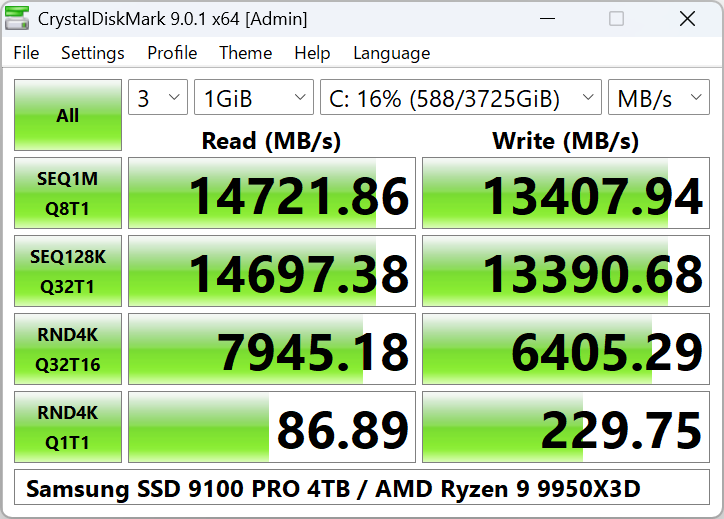
Comment lancer un benchmark
- Sélectionnez le Nombre de passages (1–9 ; par défaut 5).
- Sélectionnez la Taille du test : de 16 Mio à 64 Gio. Utilisez des tailles plus petites (ex. 64 Mio–1 Gio) pour l’USB ou les disques lents.
- Sélectionnez le Disque de test (ex. C:\, D:\). Pour les disques réseau, lancez CrystalDiskMark en utilisateur standard (pas en administrateur).
- Cliquez sur Tous pour lancer tous les tests, ou sur le bouton d’une ligne (ex. SEQ 1MiB Q8T1) pour lancer uniquement ce test.
Paramètres de test expliqués
Nombre de passages
1–9. Par défaut 5. Plus de passages donnent des moyennes plus stables mais prennent plus de temps.
Taille du test
16 Mio, 32 Mio, 64 Mio, 128 Mio, 256 Mio, 512 Mio, 1 Gio, 2 Gio, 4 Gio, 8 Gio, 16 Gio, 32 Gio, 64 Gio. Par défaut 1 Gio. Pour l’USB ou un stockage lent, utilisez 64 Mio ou 128 Mio.
Disque de test
Tout disque local (C:\, D:\, etc.). Les disques réseau n’apparaissent que lorsque le programme n’est pas lancé en administrateur.
Unité de test
Les résultats peuvent être affichés en Mo/s, Go/s, IOPS ou μs (latence moyenne). Modifiable dans Paramètres si disponible.
Signification des tests
- SEQ (séquentiel) – Lecture/écriture séquentielle en blocs larges. Utile pour la vitesse de copie de gros fichiers (ex. vidéos).
- RND (aléatoire) – Lecture/écriture aléatoire en petits blocs. Reflète la charge du système et des applications (ex. 4 Kio).
- Q8T1, Q1T1, Q32T16 – Profondeur de file et nombre de threads. Une file/threads plus élevés peuvent donner un débit plus élevé sur les SSD NVMe.
Le profil par défaut utilise SEQ 1MiB Q8T1, SEQ 1MiB Q1T1, RND 4KiB Q32T1, RND 4KiB Q1T1. Le profil NVMe SSD ajoute d’autres tailles de bloc et Q32T16 pour l’aléatoire.
Paramètres (Fichier > Paramètres)
Vous pouvez modifier la taille de bloc, la file et les threads via Paramètres → Paramètres. Préréglages :
- Par défaut : Aléatoire 4KiB Q1T1, 4KiB Q32T1 ; Séquentiel 1MiB Q1T1, 1MiB Q8T1.
- NVMe SSD : Aléatoire 4KiB Q1T1, 4KiB Q32T16 ; Séquentiel 128KiB Q32T1, 1MiB Q8T1.
Les données de test peuvent être Aléatoire ou Remplissage 0. Certains SSD affichent des résultats différents selon le cas ; c’est normal.
Copier et enregistrer les résultats
Utilisez Fichier → Copier pour copier le résultat dans le presse-papiers, ou Fichier → Enregistrer (texte) / Enregistrer (image) pour enregistrer en fichier (texte UTF-16LE ou image PNG/JPEG/BMP).
Si « Enregistrer en image » ou la copie échoue, lancez CrystalDiskMark une fois en administrateur. Sous Windows 11, vérifiez les autorisations du presse-papiers dans Paramètres → Système → Presse-papiers.
Après le benchmark
Une fois le test terminé, la fenêtre principale affiche les vitesses de lecture et d’écriture pour chaque ligne. Vous pouvez :
- Comparer avec les fourchettes typiques pour votre type de disque (voir notre page benchmarks).
- Coller le résultat dans un document ou un forum (Fichier → Copier), ou enregistrer en image pour des rapports.
- Relancer le test avec une autre taille ou un autre profil (ex. NVMe SSD) si vous voulez plus de données.
- Si les vitesses sont bien plus basses qu’attendu, consulter le dépannage (throttling thermique, applications en arrière-plan, pilote ou largeur de liaison).
Bonnes pratiques
- Fermez les navigateurs, la synchronisation cloud (OneDrive, Dropbox) et les logiciels de sauvegarde avant de lancer un benchmark pour qu’ils n’accèdent pas au disque pendant le test.
- Utilisez le même nombre de passages (ex. 5) et la même taille de test pour comparer deux disques ou avant/après une mise à niveau.
- Pour les disques NVMe, choisissez le profil NVMe SSD dans le menu Profil ou Paramètres pour que la profondeur de file et les threads soient adaptés.
- Ne lancez pas de benchmarks en continu ; ils écrivent beaucoup de données et peuvent user les SSD et clés USB. Des tests occasionnels suffisent.
- Quand vous partagez des résultats sur des forums ou dans des tests, indiquez la version de CrystalDiskMark, la taille du test et le profil (Par défaut, NVMe SSD, etc.) pour que les comparaisons soient équitables.
Quelle taille de test utiliser selon le cas
La taille du test affecte à la fois la durée et parfois le résultat (ex. effets de cache).
- 64 Mio – 256 Mio : Adapté aux clés USB, HDD très lents ou pour un contrôle rapide. Les tests se terminent en quelques minutes.
- 1 Gio (par défaut) : Choix standard pour les SSD SATA et la plupart des NVMe. Bon compromis vitesse et représentativité.
- 2 Gio – 8 Gio : Pour les NVMe haut de gamme ou pour solliciter le disque au-delà du cache. Plus long.
- 16 Gio et plus : Pour les tests de performance soutenue ; assurez-vous que le disque a assez d’espace libre et de temps disponible.